
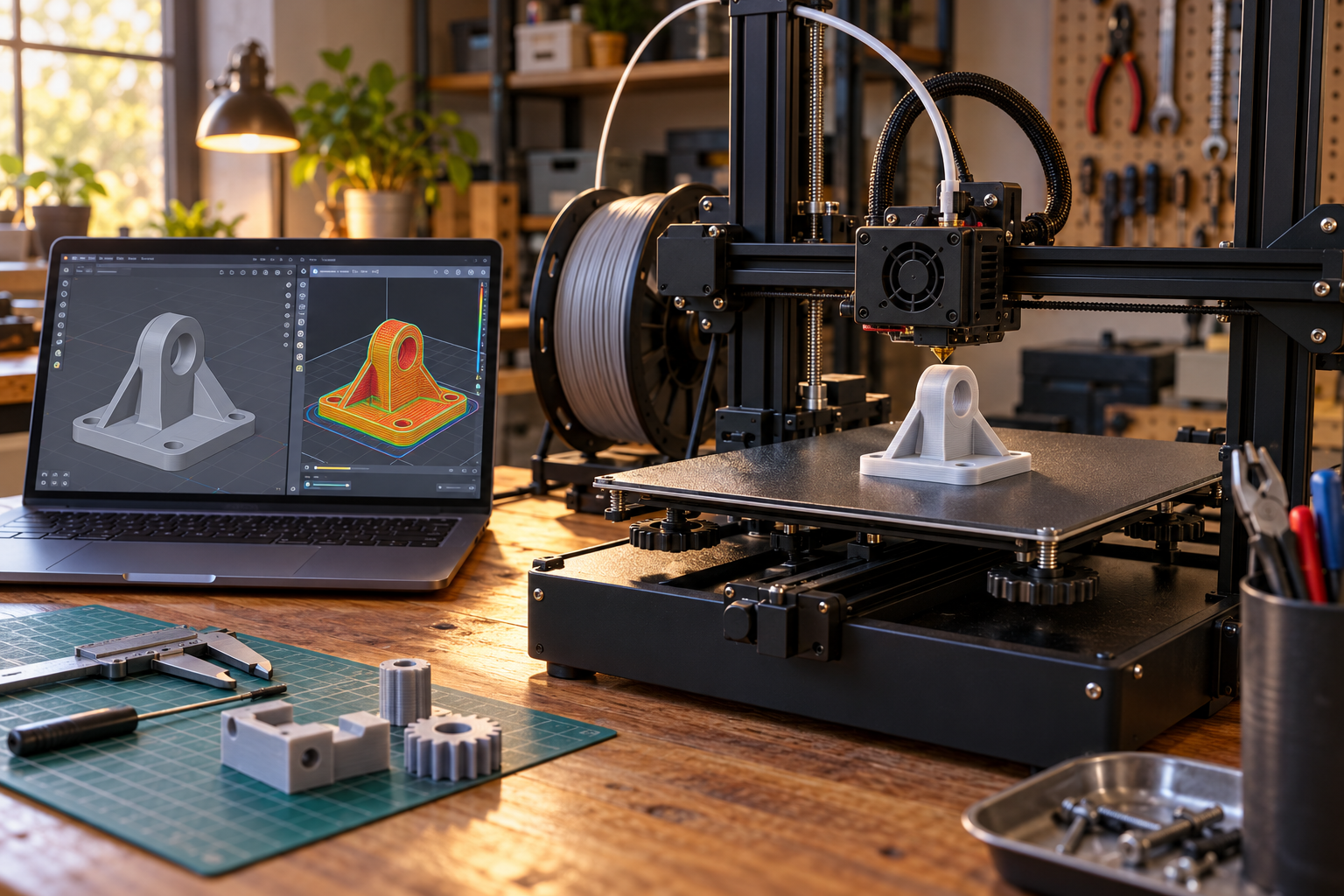

Printare 3D FDM: de la modelul creat în Blender la produsul finit
Imprimarea 3D FDM transformă un model digital într-un obiect fizic prin depunerea succesivă a straturilor de filament topit.
Procesul începe cu proiectarea piesei, continuă cu pregătirea fișierului și setarea imprimantei, apoi se încheie cu îndepărtarea suporturilor și verificarea produsului. În acest ghid parcurgem fiecare etapă, de la Blender până la piesa finită.
Ce înseamnă printare 3D FDM?
FDM, prescurtare de la Fused Deposition Modeling, este o metodă de fabricație aditivă. Un filament termoplastic este împins prin extruder, încălzit în capul de printare și depus pe platformă, urmând traseele calculate de slicer. Straturile se răcesc și se unesc, construind obiectul de jos în sus.
Rezultatul depinde de mai mulți factori: geometria modelului, materialul folosit, orientarea piesei, temperatura, viteza și aderența la platformă. De aceea, un model corect în Blender trebuie pregătit și verificat înainte de imprimare.
1. Proiectarea modelului 3D în Blender
Începe prin a stabili dimensiunile reale ale obiectului. În Blender, verifică unitățile scenei și lucrează consecvent în milimetri sau într-o scară pe care o poți controla ușor. O piesă desenată fără dimensiuni clare poate ajunge în slicer prea mare, prea mică sau cu proporții greșite.
Modelează produsul ținând cont că va fi fabricat din straturi. Pereții foarte subțiri, detaliile minuscule și formele care pornesc deasupra golului pot fi dificil de imprimat. Pentru o piesă funcțională, ia în calcul grosimea pereților, toleranța dintre elementele care se îmbină și spațiul necesar pentru șuruburi sau axe. Valorile potrivite diferă în funcție de imprimantă, duză și material, așa că e util să verifici printr-un prototip.
Înainte de export, inspectează plasa (mesh-ul). Modelul ar trebui să fie închis și să nu aibă fețe suprapuse, găuri neintenționate sau normale orientate greșit. Blender include instrumente de verificare și reparare a geometriei; acestea pot ajuta la identificarea problemelor care ar face modelul ambiguu pentru slicer.
2. Exportul fișierului pentru imprimare
Când modelul este gata, selectează obiectul și exportă-l într-un format acceptat de programul de pregătire a imprimării, de exemplu STL sau 3MF. STL este folosit frecvent pentru transferul geometriei către programele de imprimare 3D. La export, verifică scara, orientarea axelor și dacă modificatorii trebuie aplicați. Blender folosește axa Z ca direcție verticală în configurația standard, însă alte programe pot avea convenții diferite. Documentația Blender despre exportul STL
Deschide fișierul exportat în slicer și compară dimensiunile afișate cu cele proiectate. Dacă obiectul apare culcat, rotit sau la altă scară, corectează transformarea în Blender ori ajustează orientarea în slicer înainte de a continua.
3. Pregătirea piesei în slicer
Slicerul împarte modelul în straturi și generează instrucțiunile pe care le urmează imprimanta. Alege profilul care corespunde modelului de imprimantă, duzei și filamentului. Apoi stabilește înălțimea stratului, numărul de pereți, procentul de umplere, viteza și suporturile.
Pentru un obiect decorativ, un profil echilibrat poate pune accent pe aspect și timp de imprimare. Pentru o piesă funcțională, orientarea, grosimea pereților și felul în care forțele acționează asupra straturilor pot conta mai mult decât densitatea mare a umplerii. Suporturile se adaugă acolo unde modelul are porțiuni care nu se pot construi stabil deasupra straturilor anterioare; prea multe suporturi cresc timpul de lucru și lasă urme la îndepărtare.
Examinează previzualizarea strat cu strat. Verifică dacă piesa se află în volumul de lucru, dacă primul strat are contact suficient cu platforma și dacă traseele par continue. Această verificare poate descoperi pereți lipsă, suporturi inutile sau o orientare nepotrivită înainte să consumi filament.
4. Alegerea filamentului și pornirea imprimării
PLA este adesea ales pentru proiecte uzuale și prototipuri, în timp ce PETG sau ABS pot fi potrivite pentru alte cerințe, în funcție de imprimantă și de condițiile de utilizare. Urmează recomandările producătorului pentru temperaturi și păstrează filamentul în condiții potrivite materialului.
Înainte de printare, verifică dacă duza este curată, platforma este pregătită și filamentul este alimentat corect. Nivelează platforma sau rulează procedura de calibrare a imprimantei, apoi urmărește primul strat. Liniile trebuie să adere uniform și să formeze o bază stabilă. Dacă nu se lipesc sau sunt depuse inegal, oprește imprimarea și corectează cauza conform instrucțiunilor imprimantei.
5. Răcirea și finisarea produsului finit
Lasă piesa să se răcească înainte de a o desprinde, mai ales dacă este încă fixată de platformă. Îndepărtează cu grijă brim-ul și suporturile, folosind unelte potrivite și protejând suprafața obiectului. Pentru un finisaj mai curat, poți îndepărta bavurile și firele fine cu o unealtă de debavurare sau hârtie abrazivă fină.
La final, verifică dimensiunile, îmbinările și zonele solicitate mecanic. Dacă piesa nu se potrivește, notează ce trebuie ajustat în model ori în setările slicerului și imprimă o versiune revizuită. Această buclă de testare este o parte firească a procesului: o modificare mică în Blender poate îmbunătăți mult funcția și aspectul obiectului.
Concluzie
O printare 3D FDM reușită începe cu un model proiectat pentru fabricație, nu doar pentru aspect. Blender oferă control asupra geometriei, slicerul pregătește traseele, iar imprimanta construiește piesa strat cu strat. Verificarea atentă a scării, a plasei, a orientării și a primului strat te ajută să ajungi mai eficient de la modelul digital la produsul finit.
